



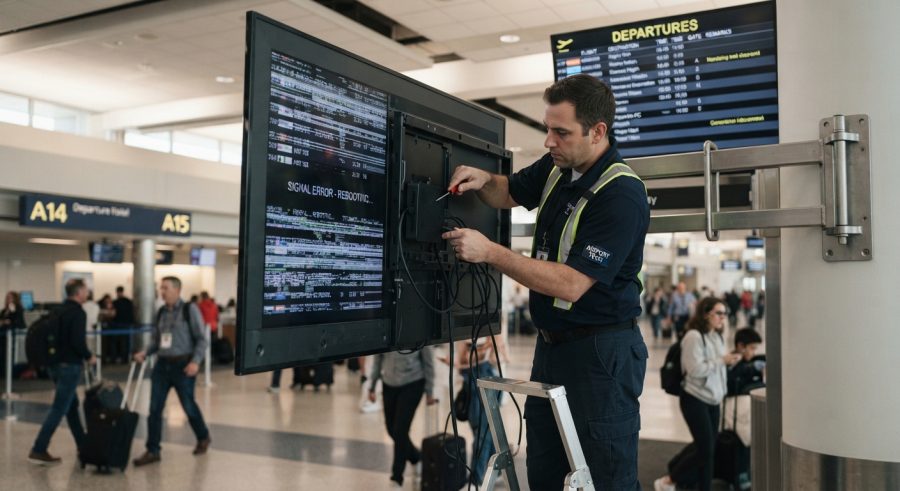
Sistem Flight Schedule TV atau yang sering juga dikenal sebagai bagian dari Flight Information Display System (FIDS) adalah jantung dari komunikasi visual di sebuah bandara. Layar ini memberikan informasi penting secara real-time mengenai jadwal kedatangan, keberangkatan, status penerbangan (on-time, delayed, cancelled), hingga nomor gate kepada para penumpang.
Namun, sebagai sistem yang beroperasi 24/7, perangkat keras (hardware) maupun perangkat lunak (software) pendukungnya rentan mengalami gangguan teknis. Artikel ini akan membahas berbagai masalah eror umum yang sering terjadi pada sistem Flight Schedule TV di bandara beserta cara efektif untuk mengatasinya.
1. Layar Berwarna Hitam atau Tidak Ada Sinyal (No Signal)
Penyebab Umum:
- Kabel HDMI, DisplayPort, atau kabel daya terlepas atau longgar akibat getaran atau faktor eksternal.
- Kegagalan pada perangkat media player atau mini PC yang terhubung ke televisi.
- Sumber listrik atau adaptor pada layar mengalami korsleting atau mati total.
Cara Mengatasinya:
- Periksa Koneksi Fisik: Pastikan semua kabel penghantar sinyal dan daya terpasang dengan erat pada portnya.
- Restart Perangkat: Lakukan reboot pada mini PC atau media player yang menjadi sumber siaran. Jika perlu, lakukan power cycling (cabut colokan listrik selama 10–15 detik, lalu pasang kembali).
- Uji Coba Port: Jika layar tetap hitam, coba pindahkan kabel ke port HDMI lain atau gunakan monitor cadangan untuk memastikan apakah kerusakannya terletak pada layar TV atau pada perangkat pemutar (player).
2. Sinkronisasi Data Macet atau Jadwal Tidak Ter-update
Penyebab Umum:
- Jaringan internet lokal (LAN) atau koneksi Wi-Fi bandara terputus.
- Kegagalan koneksi API dari database pusat maskapai atau sistem operasional bandara ke server FIDS.
- Cache yang menumpuk pada aplikasi pemutar (player app) di Flight Schedule TV.
Cara Mengatasinya:
- Cek Jaringan Utama: Periksa status router dan pastikan kabel LAN terhubung dengan stabil tanpa ada indikator loss.
- Periksa Server Pusat: Pastikan server utama yang mengirimkan data jadwal penerbangan tidak sedang dalam pemeliharaan (maintenance).
- Muat Ulang Aplikasi (Refresh/Clear Cache): Tutup aplikasi penampil jadwal pada layar, bersihkan cache jika memungkinkan, lalu buka kembali agar sistem menarik data terbaru dari server.
3. Tampilan Layar Bergeser, Terpotong, atau Resolusi Buruk
Penyebab Umum:
- Pengaturan resolusi (aspect ratio atau display resolution) pada media player tidak sesuai dengan spesifikasi asli layar TV (misalnya salah format dari 1080p ke 4K atau sebaliknya).
- Pembaruan sistem otomatis (auto-update) yang mereset konfigurasi tampilan layar.
Cara Mengatasinya:
- Sesuaikan Pengaturan Resolusi: Masuk ke menu pengaturan grafis pada mini PC atau perangkat pengontrol, lalu sesuaikan resolusi agar pas (native resolution) dengan layar TV yang digunakan.
- Atur Ulang Fitur Overscan: Pastikan pengaturan aspect ratio di remote TV berada di posisi Just Scan atau 1:1 agar gambar tidak terpotong di bagian tepi.
4. Teks Informasi Berjalan (Running Text) Macet atau Karakter Rusak (Garbled Text)
Penyebab Umum:
- Masalah pada font encoding di perangkat lunak manajemen konten (CMS).
- Memori RAM pada perangkat pemutar hampir penuh karena berjalan terus-menerus dalam waktu lama.
Cara Mengatasinya:
- Lakukan Jadwal Restart Berkala: Atur agar perangkat media player melakukan automatic reboot di jam-jam sepi (misalnya dini hari) untuk membersihkan memory leak.
- Perbarui Perangkat Lunak: Pastikan software CMS atau player menggunakan versi terbaru yang bebas dari bug tampilan teks.
Kesimpulan
Menjaga performa Flight Schedule TV tetap optimal sangat krusial untuk kenyamanan dan kelancaran mobilitas penumpang di bandara. Dengan mengenali gejala eror sejak dini serta menerapkan langkah penanganan yang cepat dan tepat, tim operasional dapat meminimalisir waktu downtime (system downtime) dan memastikan informasi penerbangan selalu tersampaikan secara akurat.